> ## Documentation Index
> Fetch the complete documentation index at: https://wb-21fd5541-update-reference-docs-60.mintlify.site/llms.txt
> Use this file to discover all available pages before exploring further.
# Panneaux multimédia
> Ajoutez et configurez des panneaux multimédia pour les images, la vidéo, l’audio, les objets 3D et les nuages de points dans un Workspace W&B.
Un panneau multimédia affiche les [clés enregistrées pour les objets média](/fr/models/track/log/media/), notamment les objets 3D, l’audio, les images, la vidéo et les nuages de points. Cette page explique comment ajouter et gérer des panneaux multimédia dans un Workspace.
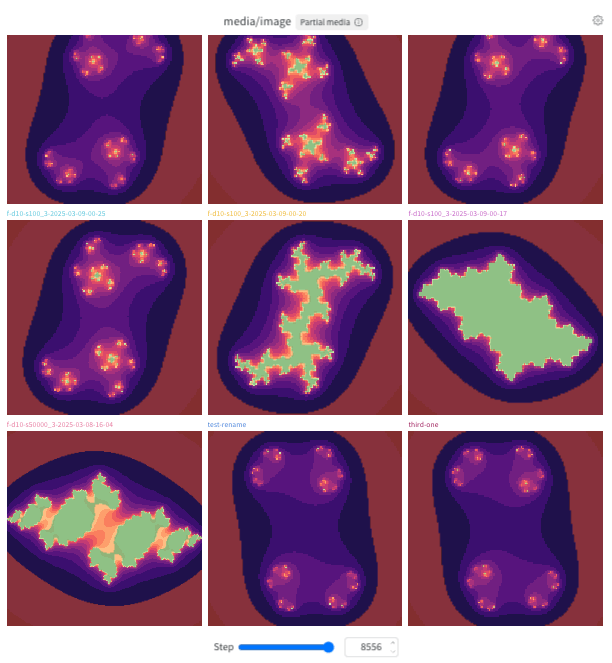
## Ajouter un volet multimédia
Ajoutez un volet multimédia au niveau de l'Workspace ou dans une section spécifique.
Pour ajouter un volet multimédia dans une section spécifique :
1. Ouvrez le menu **action** (), puis sélectionnez **ajouter des panneaux**.
2. Développez **Média**.
3. Sélectionnez **objets 3D**, **Images**, **Vidéo** ou **Audio**.
4. Configurez le volet, puis sélectionnez **appliquer**.
Pour connaître d'autres façons d'ajouter des panneaux, voir [Ajouter un panneau manuellement](/fr/models/app/features/panels#add-a-panel-manually).
Pour plus d'informations sur les paramètres du volet multimédia, voir les sections suivantes.
## Configurer un volet multimédia
Lorsque vous ajoutez manuellement un volet multimédia, sa page de configuration s’ouvre une fois le type de média sélectionné.
Pour configurer un volet existant, survolez le volet et sélectionnez l’icône d’engrenage () dans le coin supérieur droit. Les sections suivantes correspondent aux onglets et aux groupes de paramètres de l’interface utilisateur de configuration du volet multimédia.
### Affichage
Configurez l’apparence et le comportement du panneau dans l’onglet **Affichage**. Les paramètres disponibles dépendent du type de média.
#### Paramètres du Viewer
Configurez la façon dont vous affichez les volets multimédias et interagissez avec eux :
* **Titre du panneau** : Spécifiez le titre du panneau.
* **Mode du panneau** : Spécifiez la mise en page du volet multimédia. Choisissez l’un des modes suivants :
* **Galerie** (par défaut) : Spécifiez le nombre de colonnes et si la grille affiche un élément par run, étape ou index. Par défaut, elle affiche un élément par run.
* **Grille** : Spécifiez le nombre de colonnes, l’axe X et l’axe Y. L’axe X par défaut est **Log Step** et l’axe Y par défaut est **Run**.
* **Comparer** : Comparez jusqu’à quatre éléments multimédias côte à côte. Vous pouvez également répartir les éléments par étape ou index. Pour plus d'informations, voir [mode de comparaison](#compare-mode).
* **Clé(s) multimédia** : Spécifiez les champs W\&B enregistrés qui contiennent les images, vidéos ou autres médias à afficher.
* **Clé du curseur** : Spécifiez la clé à utiliser pour le curseur d’étape du panneau. La valeur par défaut est **Step**.
#### Apparence
Configurez l’affichage des médias dans le panneau :
* **Lisser les images** : Lissez les images pour améliorer leur apparence.
#### Navigation et lecture
Configurez la navigation dans les médias enregistrés à différentes étapes d’un run :
* **Aligner sur l’étape** : Activez ou désactivez cette option. Si elle est activée, le sélecteur d’étapes passe à l’étape existante suivante après la *longueur de pas*. Sinon, il avance de la **longueur de pas**, même si celle-ci ne correspond pas à une étape existante.
* **Longueur de pas** : Indiquez le nombre d’étapes à avancer à chaque utilisation des boutons gauche et droit (moins et plus) pendant la lecture d’une vidéo. Ce paramètre est disponible uniquement pour les volets multimédias vidéo.
* **Étape de recherche vidéo** : Indiquez la durée du saut vers l’avant ou l’arrière lorsque vous utilisez les boutons gauche et droit (moins et plus) pendant la lecture d’une vidéo. Ce paramètre est disponible uniquement pour les volets multimédias vidéo.
### Synchronisation
Configurez si les curseurs d’étape des vidéos de la section se déplacent de manière synchronisée. Ce paramètre est disponible uniquement pour les volets multimédias vidéo.
#### Synchroniser la lecture des vidéos
Synchronisez la lecture des vidéos entre les volets multimédias de la section.
* **Lecture automatique des vidéos** : démarrez automatiquement la lecture des vidéos lorsque vous ouvrez le Workspace ou le volet.
* **Lecture en boucle des vidéos** : redémarrez automatiquement les vidéos à la fin de leur lecture.
### Mise en page
Configurez la manière dont le panneau organise et affiche les éléments multimédias individuels.
#### Grille et organisation
Configurez les éléments multimédias à afficher et leur disposition dans le panneau :
* **Nombre de colonnes** : spécifiez le nombre de colonnes à afficher dans le panneau.
* **Contenu des colonnes** : spécifiez la dimension qui varie d’une colonne à l’autre :
* **Run** : chaque colonne représente un run différent.
* **Étape de journalisation** : chaque colonne représente une étape de journalisation différente d’un run.
* **Index d’exemple** : chaque colonne représente un index différent parmi les médias enregistrés. Par exemple, si vous enregistrez \[`img0`, `img1`, `img2`], les colonnes représentent les index 0, 1 et 2.
* **Nombre maximal de runs à inclure** : spécifiez le nombre maximal de runs à afficher dans le panneau.
* **Limite d’affichage des médias** : spécifiez le nombre d’éléments multimédias à afficher pour chaque run :
* **Tout afficher** : affichez tous les éléments multimédias enregistrés pour chaque run.
* **Limiter les médias** : limitez le nombre d’éléments multimédias affichés pour chaque run. Spécifiez le nombre maximal d’éléments à afficher.
#### Ajustement et alignement
Configurez la façon dont W\&B charge et met à l’échelle les éléments multimédias.
Choisissez la façon dont vous souhaitez afficher les images dans le panneau, dans les paramètres **Ajustement et résolution de l’image**. Les options disponibles dépendent de votre type de déploiement.
Ces paramètres n’ont aucun effet en [**mode de comparaison**](#compare-mode).
Pour le Cloud mutualisé de W\&B :
* **Miniatures** (par défaut) : chargez des aperçus de plus petite taille pour accélérer le chargement. W\&B met les miniatures à l’échelle pour les adapter au panneau.
* **Image originale** : chargez l’image en pleine résolution et mettez-la à l’échelle pour l’adapter au panneau.
Pour le Cloud dédié de W\&B et W\&B Autogéré :
* **Par défaut** (par défaut) : utilisez les dimensions d’image par défaut pour le mode du panneau sélectionné.
Pour tous les types de déploiement :
* **Adapter à l’espace disponible** : chargez le fichier image en pleine résolution et mettez-le à l’échelle pour remplir le panneau. Faites défiler pour afficher les parties de l’image qui dépassent de la zone visible.
* **Taille originale** : chargez le fichier image en pleine résolution dans les dimensions en pixels auxquelles il a été enregistré. Faites défiler pour afficher les parties de l’image qui dépassent de la zone visible.
Dans le Cloud mutualisé, W\&B charge toujours les images en pleine résolution en affichage plein écran, quelle que soit l’option de chargement des médias sélectionnée pour le panneau.
Choisissez la façon dont les vidéos apparaissent dans le panneau :
Ces paramètres n’ont aucun effet en [**mode de comparaison**](#compare-mode).
* **Utiliser la taille originale** : affichez les vidéos dans leurs dimensions originales en mode **Galerie**. Si cette option est désactivée, W\&B met les vidéos à l’échelle pour occuper autant d’espace que possible dans le panneau tout en préservant leur rapport hauteur/largeur. En mode **Grille**, chaque vidéo remplit la largeur de la grille.
* **Désactiver le streaming vidéo** : désactivez la lecture en streaming des vidéos.
Choisissez la façon dont les objets 3D apparaissent dans le panneau :
* **Système droitier** : représentez les nuages de points dans un système de coordonnées droitier plutôt que dans le système de coordonnées gaucher par défaut.
### Superpositions
Cet onglet s’affiche pour les images et les nuages de points enregistrés avec des masques de segmentation ou des boîtes englobantes. Utilisez-le pour :
* Recherchez et filtrez les superpositions par nom.
* Personnalisez les couleurs des superpositions.
## Configurer tous les volets multimédias d’une section
Configurez les valeurs par défaut au niveau de la section lorsque vous souhaitez que tous les volets multimédias d’une section partagent les mêmes paramètres, en remplaçant les valeurs par défaut définies au niveau du Workspace.
Pour personnaliser les paramètres par défaut de tous les volets multimédias d’une section et remplacer les paramètres du Workspace pour les volets multimédias :
1. Cliquez sur l’icône d’engrenage de la section pour ouvrir ses paramètres.
2. Cliquez sur **Paramètres multimédias**.
3. Dans le volet qui s’affiche, cliquez sur l’onglet **Affichage**, **Mise en page** ou **Synchronisation** pour configurer les paramètres multimédias par défaut de la section. Vous pouvez configurer les paramètres des images, des vidéos, de l’audio et des objets 3D. Les paramètres affichés dépendent des volets multimédias actuellement présents dans la section.
Pour en savoir plus sur un paramètre spécifique d’**Affichage** ou de **Mise en page**, reportez-vous à [Configurer un volet multimédia](#configure-a-media-panel). L’onglet **Synchronisation** est disponible uniquement au niveau de la section ou du Workspace, et non pour les volets multimédias individuels.
Lorsque **Step slider syncing** est activé, les volets multimédias de la section qui utilisent le même curseur d’étape restent synchronisés. Pour activer la synchronisation du curseur d’étape :
1. Cliquez sur l’onglet **Synchronisation**.
2. Activez **Sync slider by key (Step)**.
## Configurer tous les volets multimédias d’un Workspace
Configurez les valeurs par défaut au niveau du Workspace lorsque vous souhaitez disposer d’une base cohérente pour les volets multimédias dans chaque section du Workspace.
Pour personnaliser les paramètres par défaut de tous les volets multimédias d’un Workspace :
1. Cliquez sur les paramètres du Workspace, représentés par une icône d’engrenage avec le libellé **Settings**.
2. Cliquez sur **Paramètres multimédias**.
3. Dans le volet qui s’affiche, cliquez sur l’onglet **Affichage** ou **Mise en page** pour configurer les paramètres multimédias par défaut du Workspace. Vous pouvez configurer les paramètres des images, des vidéos, de l’Audio et des objets 3D. Les paramètres affichés dépendent des volets multimédias actuellement présents dans le Workspace.
À l’exception de l’onglet **Synchronisation**, reportez-vous à [Configurer un volet multimédia](#configure-a-media-panel) pour obtenir des détails sur chaque paramètre. L’onglet **Synchronisation** est disponible uniquement au niveau de la section ou du Workspace, pas pour les volets multimédias individuels.
Lorsque **Step slider syncing** est activé, les volets multimédias de la section ayant le même curseur d’étape restent synchronisés. Pour activer la synchronisation du curseur d’étape :
1. Cliquez sur l’onglet **Synchronisation**.
2. Activez **Sync slider by key (Step)**.
Pour obtenir des détails sur chaque paramètre, reportez-vous à [Configurer un volet multimédia](#configure-a-media-panel).
## Compare mode
Compare mode vous permet de sélectionner deux à quatre images ou vidéos à partir de n’importe quelle combinaison de runs, d’étapes ou d’indices, puis de les afficher dans une seule grille. Vous pouvez comparer des médias sans télécharger un ou plusieurs fichiers ni changer d’onglet.
Utilisez Compare mode pour :
* Vérifier qu’un nouveau checkpoint ou run produit de meilleurs résultats qu’une référence de base ou qu’un checkpoint précédent.
* Détecter des régressions en comparant le run actuel à un checkpoint de référence au même niveau d’étape ou d’indice.
* Valider les sorties du modèle par rapport à la vérité terrain en affichant côte à côte les médias de référence et les médias générés.
* Examiner l’évolution des images ou vidéos générées au fil des étapes d’entraînement, ou entre différents checkpoints ou runs.
Compare mode est utile pour les flux de travail de génération d’images ou de vidéos, comme la diffusion ou les modèles génératifs, l’évaluation multimodale, les expériences de vision par ordinateur et d’autres flux de travail où vous enregistrez des médias et devez les comparer entre runs, étapes ou indices.
Pour utiliser Compare mode :
1. Ouvrez un panneau multimédia dans votre Workspace (pour les images ou la vidéo).
2. Définissez **Panel mode** sur **Compare**.
3. Configurez les dimensions et la densité de la grille en indiquant le nombre de colonnes et le mode fan out. La meilleure disposition dépend de la façon dont vos runs enregistrent les médias.
* **Number of columns** : Nombre d’éléments à afficher par ligne, de `1` à `4`.
* **Fan out** : Contrôle le niveau de granularité des médias affichés par ligne de la grille. Le meilleur réglage dépend du nombre d’éléments multimédias que vous enregistrez par étape et par run, et selon que vous souhaitez une vérification rapide ou une analyse approfondie.
* **None** (par défaut) : Aucun fan-out. Chaque colonne de la grille représente un run, et chaque ligne de la grille représente une image ou une vidéo enregistrée.
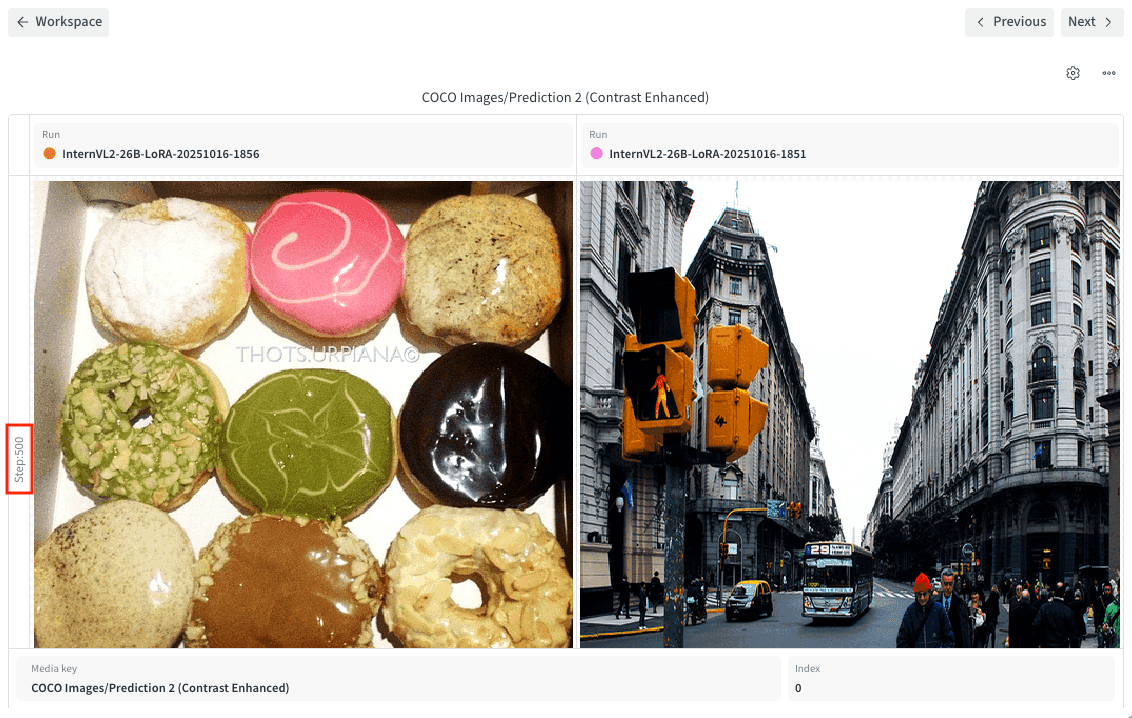
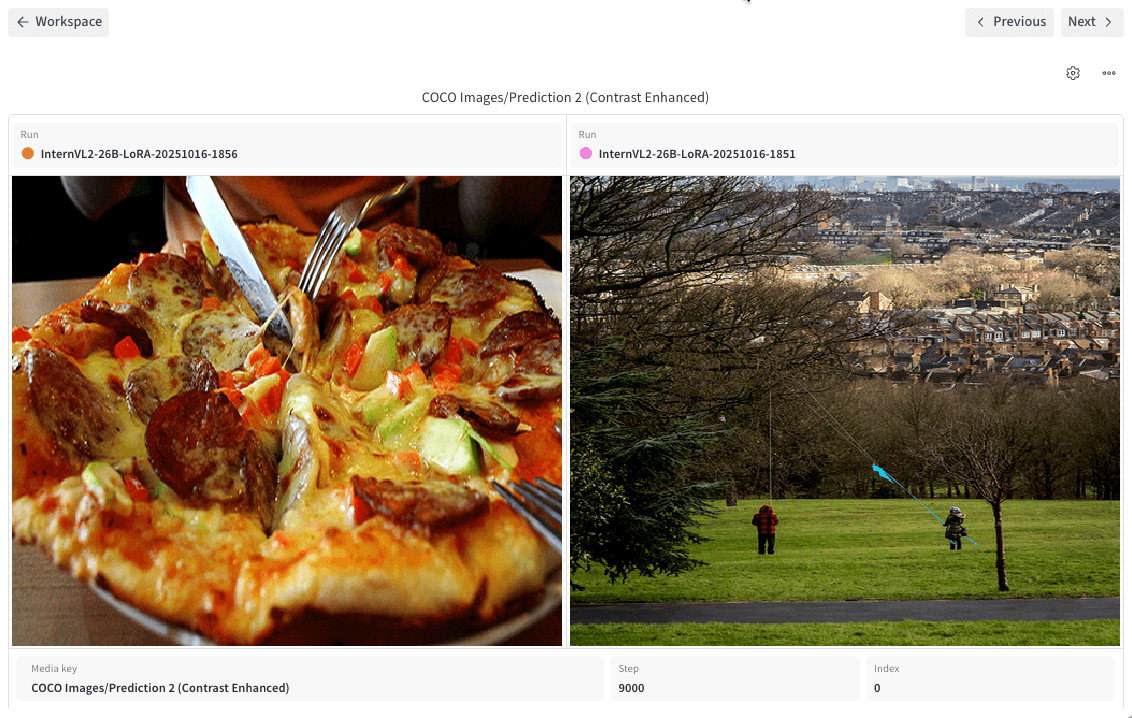 * **Step** : Fan out selon l’axe des étapes. Chaque colonne de la grille représente un run, et chaque ligne de la grille affiche la première image ou vidéo enregistrée pour une combinaison run:step.
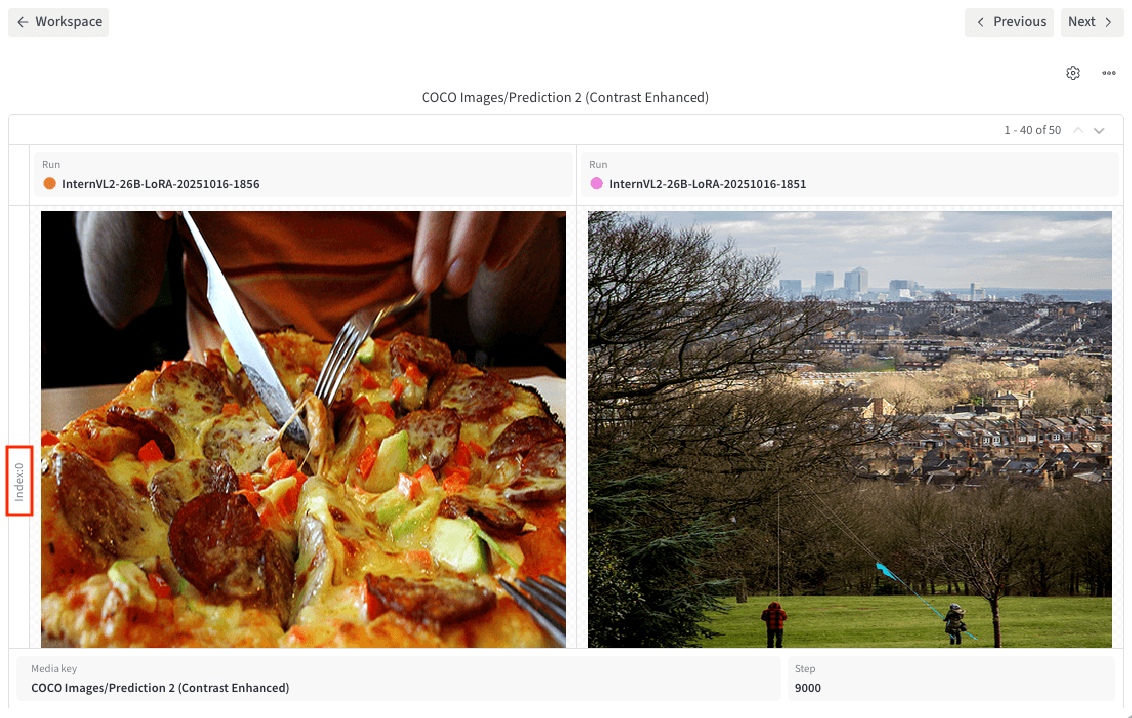
 * **Index** : Fan out selon l’axe des indices, utile lorsque vous enregistrez plusieurs éléments par étape (par exemple, `run.log({"images": [img0, img1, img2, img3]})`). Chaque cellule d’une ligne affiche l’image ou la vidéo enregistrée pour une combinaison run:step:index donnée.
 4. Indiquez si une variable donnée affecte une seule tuile (**Individual**) ou toutes les tuiles (**Linked**).
* **Media key** : **Linked** par défaut.
* **Run** : **Individual** par défaut.
* **Step** : **Linked** par défaut.
* **Index** : **Linked** par défaut.
W\&B enregistre votre sélection afin que vous puissiez revenir plus tard à la même comparaison sans reconfigurer le panneau.
4. Indiquez si une variable donnée affecte une seule tuile (**Individual**) ou toutes les tuiles (**Linked**).
* **Media key** : **Linked** par défaut.
* **Run** : **Individual** par défaut.
* **Step** : **Linked** par défaut.
* **Index** : **Linked** par défaut.
W\&B enregistre votre sélection afin que vous puissiez revenir plus tard à la même comparaison sans reconfigurer le panneau.
## Interagir avec un volet multimédia
Après avoir ajouté et configuré un volet multimédia, utilisez les interactions suivantes pour parcourir, comparer et inspecter les médias enregistrés :
* Pour configurer un volet multimédia, survolez-le et cliquez sur l’icône d’engrenage en haut.
* Pour déplacer le curseur d’étape d’un volet multimédia, utilisez **CMD + flèche gauche ou droite** (macOS) ou **Ctrl + flèche gauche ou droite** (Windows / Linux). Si **Synchroniser le curseur par clé** est activé pour la section ou le Workspace, le déplacement du curseur d’étape dans un volet multimédia déplace également le curseur d’étape dans les autres volets multimédia ayant la même clé de curseur d’étape.
* Utilisez le sélecteur d’étape en haut d’un volet multimédia pour parcourir les runs multimédia. Pour déplacer le curseur d’étape, utilisez les contrôles de l’UI.
* Cliquez sur un volet multimédia pour l’afficher en mode plein écran. Cliquez sur le bouton fléché en haut du panneau pour quitter le mode plein écran.
* Pour naviguer entre les panneaux d’une section sans quitter le mode plein écran, utilisez soit les boutons **Précédent** et **Suivant** sous le panneau, soit les touches fléchées gauche et droite.
* Lorsque vous affichez une image en mode plein écran, cliquez sur le contrôle de zoom en haut à droite pour zoomer ou dézoomer. Par défaut, les images sont ajustées à la fenêtre. Cliquez et faites glisser pour déplacer une image agrandie. Vous pouvez également zoomer, dézoomer, réinitialiser le zoom à 100 % ou ajuster l’image à la fenêtre à l’aide de raccourcis clavier. Voir [Raccourcis clavier](/fr/models/app/keyboard-shortcuts#media-panels).
* Pour une image enregistrée avec des masques de segmentation, vous pouvez personnaliser leur apparence ou les activer et les désactiver individuellement. Survolez le panneau, puis cliquez sur l’icône d’engrenage du bas.
* Pour une image ou un nuage de points enregistré avec des boîtes englobantes, vous pouvez personnaliser leur apparence ou les activer et les désactiver individuellement. Survolez le panneau, puis cliquez sur l’icône d’engrenage du bas.
* Utilisez les contrôles multimédias pour lancer, mettre en pause ou arrêter la lecture de la vidéo. Utilisez les touches fléchées gauche et droite pour avancer ou reculer selon l’**étape de recherche vidéo** configurée. Si **Synchroniser la lecture vidéo** est activé, toutes les vidéos de la section sont lues de manière synchronisée. Si **Lire les vidéos en boucle** est activé, les vidéos de la section redémarrent automatiquement et sont lues en continu jusqu’à leur arrêt.