> ## Documentation Index
> Fetch the complete documentation index at: https://wb-21fd5541-update-reference-docs-60.mintlify.site/llms.txt
> Use this file to discover all available pages before exploring further.
# メディアパネル
> 画像、動画、オーディオ、3D オブジェクト、ポイントクラウド向けのメディアパネルを W&B Workspace に追加して設定します。
メディアパネルでは、3D オブジェクト、オーディオ、画像、動画、ポイントクラウドなど、[メディアオブジェクトとしてログされたキー](/ja/models/track/log/media/)を可視化できます。このページでは、Workspace でメディアパネルを追加して管理する方法を説明します。
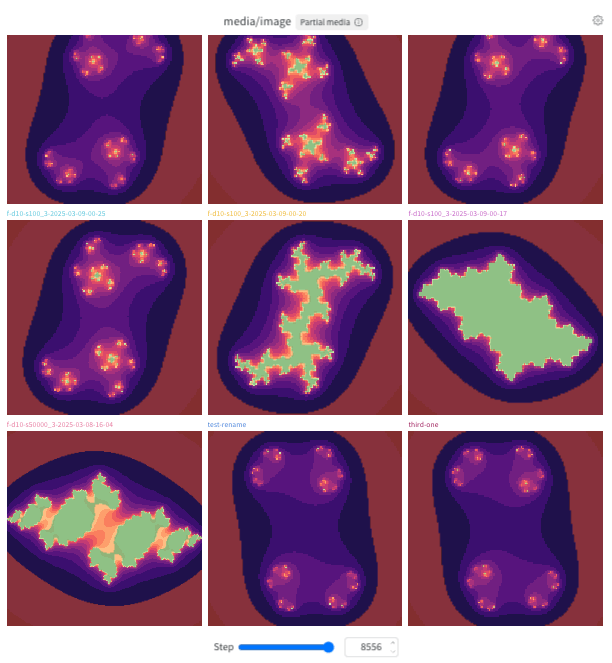
## メディアパネルを追加する
Workspace レベルまたは特定のセクションにメディアパネルを追加できます。
特定のセクションにメディアパネルを追加するには:
1. セクションの **action** () メニューを開き、**Add panels** を選択します。
2. **Media** を展開します。
3. **3D オブジェクト**、**画像**、**動画**、または **オーディオ** を選択します。
4. パネルを設定し、**Apply** を選択します。
パネルを追加するその他の方法については、[パネルを手動で追加する](/ja/models/app/features/panels#add-a-panel-manually)を参照してください。
メディアパネルの設定については、以下のセクションを参照してください。
## メディアパネルを設定する
メディアパネルを手動で追加すると、メディアタイプを選択した後に設定ページが開きます。
既存のパネルを設定するには、パネルにカーソルを合わせ、右上の歯車アイコン () を選択します。以下のセクションは、メディアパネル設定 UI のタブと設定グループに対応しています。
### 表示
**Display** タブで、パネルの外観と動作を設定します。使用できる設定はメディアタイプによって異なります。
#### ビューア設定
メディアパネルの表示方法や操作方法を設定します。
* **パネルタイトル**: パネルのタイトルを指定します。
* **パネルモード**: メディアパネルのレイアウトを指定します。次のモードから選択します。
* **ギャラリー** (デフォルト) : 列数と、グリッドに run、step、またはインデックスごとに 1 項目を表示するかを指定します。別のオプションを選択しない限り、run ごとに 1 項目が表示されます。
* **グリッド**: 列数、X 軸、Y 軸を指定します。デフォルトの X 軸は **Log Step**、デフォルトの Y 軸は **Run** です。
* **比較**: 最大 4 つのメディア項目を並べて比較します。必要に応じて、step またはインデックスごとに項目を展開できます。詳細は、[Compare mode](#compare-mode) を参照してください。
* **メディアキー**: 表示する画像、動画、その他のメディアを含む、ログされた W\&B フィールドを指定します。
* **スライダーキー**: パネルの step slider に使用するキーを指定します。デフォルトは **Step** です。
#### 外観
パネルでのメディアの表示方法を設定します。
* **画像を滑らかにする**: 画像を滑らかに表示して、見栄えを改善します。
#### ナビゲーションと再生
run 内の異なる時点でログしたメディアの移動方法を設定します。
* **Snap to step**: オンまたはオフに切り替えます。オンの場合、ステッパーは *Stride length* の後、次に存在する step に移動します。オフの場合は、既存の step に一致しなくても、**Stride length** 分だけ進みます。
* **Stride length**: 動画再生中に左右のボタン (マイナスおよびプラス) を使用するたびに進む step 数を指定します。この設定は動画メディアパネルでのみ使用できます。
* **Video seek step**: 動画再生中に左右のボタン (マイナスおよびプラス) を使用したときに、前後にスキップする量を指定します。この設定は動画メディアパネルでのみ使用できます。
### Sync
セクション内の動画の step スライダーを同期して動かすかどうかを設定します。この設定は、動画メディアパネルでのみ使用できます。
#### 動画の再生を同期
セクション内のメディアパネル間で動画の再生を同期します。
* **動画を自動再生**: Workspaceまたはパネルを開くと、動画が自動的に再生されます。
* **動画をループ再生**: 再生が終了すると、動画が自動的に最初から再生されます。
### レイアウト
パネル内で個々のメディア項目を配置・表示する方法を設定します。
#### グリッドと配置
パネルに表示するメディア項目とその配置を設定します。
* **列数**: パネルに表示する列数を指定します。
* **列の内容**: 列ごとに異なる次元を指定します。
* **Run**: 各列は異なるrunを表します。
* **ログステップ**: 各列はrun内の異なるログステップを表します。
* **例のインデックス**: 各列は、ログしたメディアの異なるインデックスを表します。たとえば、\[`img0`, `img1`, `img2`] をログした場合、各列はインデックス0、1、2を表します。
* **含めるrunの最大数**: パネルに表示するrunの最大数を指定します。
* **メディア表示上限**: 各runに表示するメディア項目数を指定します。
* **すべて表示**: 各runでログしたすべてのメディア項目を表示します。
* **メディアを制限**: 各runに表示するメディア項目数を制限します。表示する項目の最大数を指定します。
#### フィットと配置
W\&B によるメディア項目の読み込み方法と拡大縮小方法を設定します。
**Image fit and resolution** 設定で、パネル内の画像の表示方法を選択します。使用可能なオプションはデプロイメントタイプによって異なります。
これらの設定は、[**Compare** モード](#compare-mode)では適用されません。
W\&B Multi-tenant Cloud の場合:
* **サムネイル** (デフォルト) : より高速に読み込める小さなプレビューを読み込みます。W\&B はサムネイルをパネルに収まるように拡大縮小します。
* **元の画像**: フル解像度の画像を読み込み、パネルに収まるように拡大縮小します。
W\&B Dedicated Cloud および W\&B Self-Managed の場合:
* **デフォルト** (デフォルト) : 選択したパネルモードのデフォルトの画像サイズを使用します。
すべてのデプロイメントタイプの場合:
* **利用可能なスペースに合わせる**: フル解像度の画像ファイルを読み込み、パネル全体を埋めるように拡大縮小します。表示領域を超える部分を表示するにはスクロールします。
* **元のサイズ**: ログされたピクセル寸法でフル解像度の画像ファイルを読み込みます。表示領域を超える部分を表示するにはスクロールします。
Multi-tenant Cloud では、パネルで選択したメディア読み込みオプションにかかわらず、W\&B は全画面表示時に常にフル解像度の画像を読み込みます。
パネルでの動画の表示方法を選択します。
これらの設定は、[**Compare** モード](#compare-mode)では適用されません。
* **元のサイズを使用**: **Gallery** モードでは、動画を元のサイズで表示します。このオプションがオフの場合、W\&B は動画のアスペクト比を維持しながら、パネル内で可能な限り大きく表示されるように動画を拡大縮小します。**Grid** モードでは、各動画はグリッドの幅いっぱいに表示されます。
* **動画ストリーミングを無効にする**: 動画のストリーミング再生をオフにします。
パネルでの 3D オブジェクトの表示方法を選択します。
* **右手系**: デフォルトの左手座標系ではなく、右手座標系でポイントクラウドをプロットします。
### オーバーレイ
このタブは、セグメンテーションマスクまたはバウンディングボックスとともにログした画像やポイントクラウドに対して表示されます。これを使用して次の操作を行います。
* オーバーレイを名で検索・フィルターします。
* オーバーレイの色をカスタマイズします。
## セクション内のすべてのメディアパネルを設定する
セクション内のすべてのメディアパネルで同じ設定を共有し、Workspace レベルのデフォルトを上書きしたい場合は、セクション レベルのデフォルトを設定します。
セクション内のすべてのメディアパネルのデフォルト設定をカスタマイズして、メディアパネルの Workspace 設定を上書きするには、次のようにします。
1. セクションの歯車アイコンをクリックして設定を開きます。
2. **Media settings** をクリックします。
3. 表示されたドロワーで、**Display**、**Layout**、または **Sync** タブをクリックし、セクションのデフォルトのメディア設定を行います。画像、動画、オーディオ、3D オブジェクトの設定を行えます。表示される設定項目は、セクション内の現在のメディアパネルによって異なります。
**Display** または **Layout** のメディア設定にある各設定項目の詳細については、[メディアパネルを設定する](#configure-a-media-panel) を参照してください。**Sync** タブは、個々のメディアパネルではなく、セクションまたは Workspace レベルでのみ使用できます。
**Step slider syncing** をオンにすると、同じ step スライダーを持つセクション内のメディアパネルが同期された状態に保たれます。step スライダーの同期をオンにするには、次のようにします。
1. **Sync** タブをクリックします。
2. **Sync slider by key (Step)** をオンにします。
## Workspace 内のすべてのメディアパネルを構成する
Workspace 内のすべてのセクションにわたってメディアパネルの一貫したベースラインを設定したい場合は、Workspace レベルのデフォルトを構成します。
Workspace 内のすべてのメディアパネルのデフォルト設定をカスタマイズするには、次の手順に従います。
1. **Settings** と表示された歯車アイコンの Workspace 設定をクリックします。
2. **Media settings** をクリックします。
3. 表示されるドロワー内で **Display** または **Layout** タブをクリックし、Workspace のデフォルトのメディア設定を構成します。画像、動画、オーディオ、3D オブジェクトの設定を構成できます。表示される設定は、Workspace の現在のメディアパネルによって異なります。
**Sync** タブを除く各設定の詳細については、[メディアパネルを設定する](#configure-a-media-panel) を参照してください。**Sync** タブは、個々のメディアパネルではなく、セクションまたは Workspace レベルでのみ使用できます。
**Step slider syncing** をオンにすると、同じ step スライダー を持つセクション内のメディアパネルは同期された状態に保たれます。step スライダー syncing をオンにするには、次の手順に従います。
1. **Sync** タブをクリックします。
2. **Sync slider by key (Step)** をオンにします。
各設定の詳細については、[メディアパネルを設定する](#configure-a-media-panel) を参照してください。
## Compare mode
Compare mode を使用すると、runs、steps、または indices を任意に組み合わせて、2~4 個の画像または動画を選択し、1 つのグリッドに表示できます。1 つ以上のファイルをダウンロードしたりタブを切り替えたりすることなく、メディアを比較できます。
Compare mode の主な用途:
* 新しい checkpoint や run が、ベースラインや以前の checkpoint よりも良い出力を生成していることを確認する。
* 同じ step または index で現在の run を既知の良好な checkpoint と比較し、リグレッションを検出する。
* reference メディアと生成されたメディアを並べて表示し、モデルの出力を ground truth と照らし合わせて検証する。
* トレーニング step 間、または異なる checkpoints や runs 間で、生成された画像や動画がどのように変化するかを確認する。
Compare mode は、diffusion や generative models などの画像・動画生成 workflow、マルチモーダル評価、vision experiments、そのほかメディアをログし、runs、steps、または indices をまたいで比較する必要がある workflow で役立ちます。
Compare mode を使用するには:
1. Workspace でメディアパネルを開きます (画像または動画) 。
2. **Panel mode** を **Compare** に設定します。
3. 列数と fan-out mode を指定して、グリッドのサイズと密度を設定します。最適なグリッド構成は、runs がどのようにメディアをログするかによって異なります。
* **Number of columns**: 1 行あたりに表示する項目数です。`1` から `4` まで指定できます。
* **Fan out**: グリッドの各行に表示するメディアの粒度を制御します。最適な設定は、各 run の各 step でログするメディア項目数や、手早くスポットチェックしたいのか、詳細に分析したいのかによって異なります。
* **None** (デフォルト): fan-out なし。グリッドの各列は run を表し、各行はログされた画像または動画を表します。
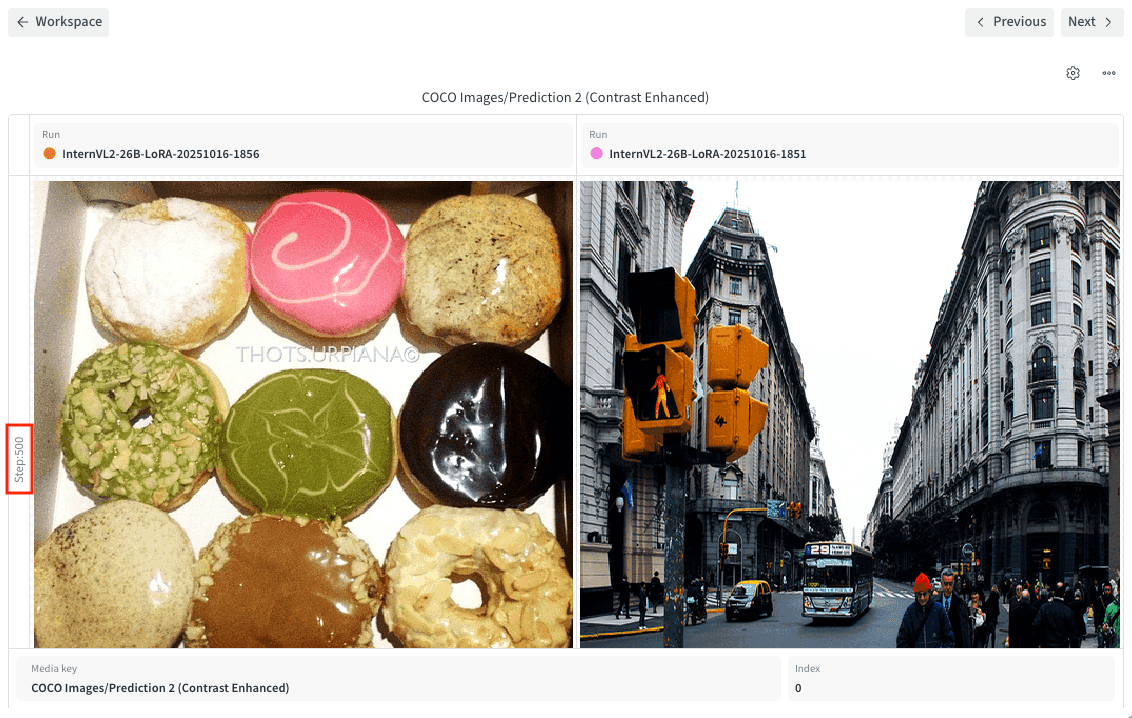
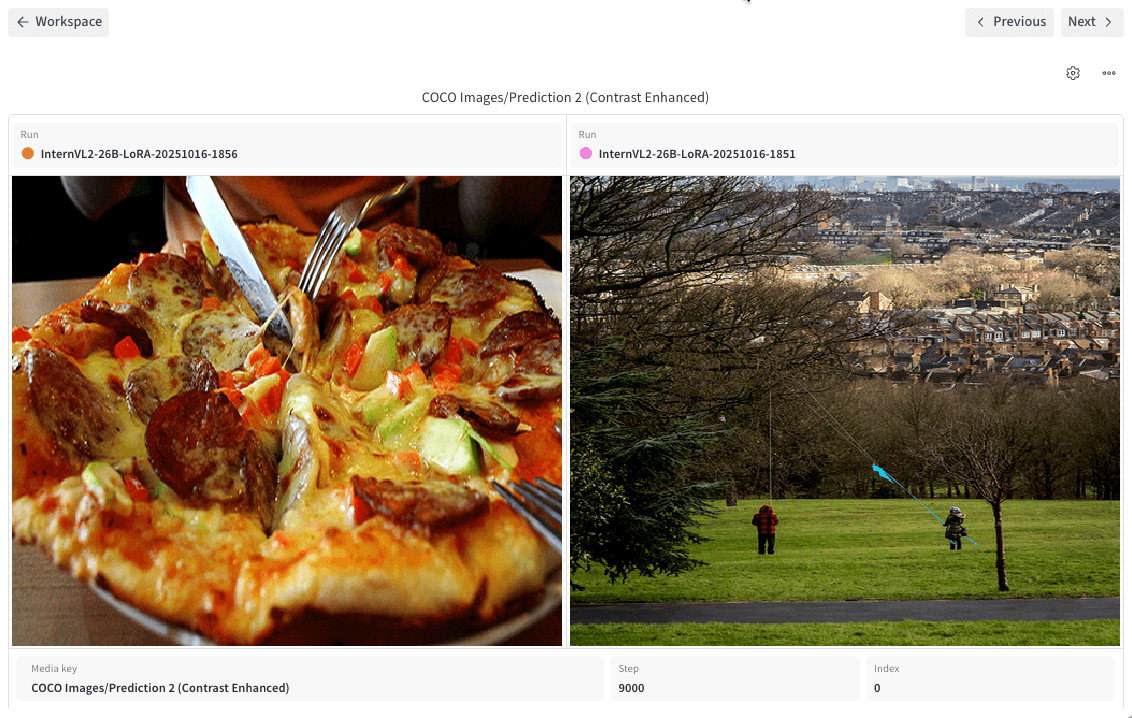 * **Step**: step 軸に沿って fan out します。グリッドの各列は run を表し、各行には run:step の組み合わせで最初にログされた画像または動画が表示されます。
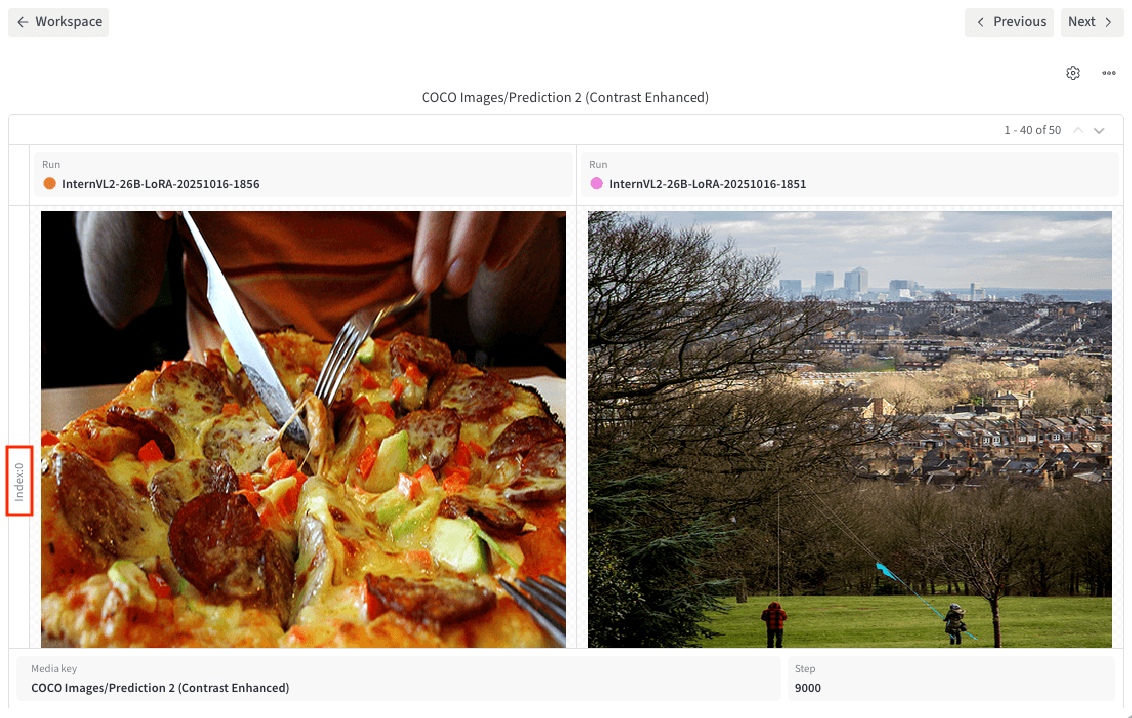
 * **Index**: index 軸に沿って fan out します。step ごとに複数の項目をログする場合に便利です (たとえば、`run.log({"images": [img0, img1, img2, img3]})`) 。各行のセルには、特定の run:step:index の組み合わせでログされた画像または動画が表示されます。
 4. 各変数が単一のタイル (**Individual**) に影響するか、すべてのタイル (**Linked**) に影響するかを設定します。
* **Media key**: デフォルトは **Linked** です。
* **Run**: デフォルトは **Individual** です。
* **Step**: デフォルトは **Linked** です。
* **Index**: デフォルトは **Linked** です。
W\&B は選択内容を保存するため、後から同じ比較に戻る際にパネルを再設定する必要はありません。
4. 各変数が単一のタイル (**Individual**) に影響するか、すべてのタイル (**Linked**) に影響するかを設定します。
* **Media key**: デフォルトは **Linked** です。
* **Run**: デフォルトは **Individual** です。
* **Step**: デフォルトは **Linked** です。
* **Index**: デフォルトは **Linked** です。
W\&B は選択内容を保存するため、後から同じ比較に戻る際にパネルを再設定する必要はありません。
## メディアパネルを操作する
メディアパネルを追加して設定した後は、以下の操作を使用して、ログされたメディアを順に確認したり、比較したり、詳しく調べたりできます。
* メディアパネルを設定するには、パネルにカーソルを合わせて、上部の歯車アイコンをクリックします。
* メディアパネルのstep スライダーを移動するには、**Cmd + 左矢印キーまたは右矢印キー** (macOS) または **Ctrl + 左矢印キーまたは右矢印キー** (Windows または Linux) を使用します。セクションまたはWorkspaceで **Sync slider by key** がオンになっている場合、1 つのメディアパネルでstep スライダーを動かすと、同じstep スライダーキーを持つ他のメディアパネルのstep スライダーも連動して動きます。
* メディアパネル上部のステッパーを使用して、メディアrunを順に切り替えます。step スライダーを移動するには、UIコントロールを使用します。
* メディアパネルをクリックすると、全画面モードで表示できます。全画面モードを終了するには、パネル上部の矢印ボタンをクリックします。
* 全画面モードを終了せずにセクション内のパネルを切り替えるには、パネル下部の **Previous** ボタンと **Next** ボタン、または左右の矢印キーを使用します。
* 画像を全画面モードで表示しているときは、右上のズームコントロールをクリックして拡大または縮小できます。デフォルトでは、画像は表示領域に収まるように拡大縮小されます。拡大した画像は、クリックしてドラッグすると移動できます。キーボードショートカットを使用して、拡大、縮小、ズームを 100% にリセット、または全体が収まるようにズームすることもできます。詳しくは [Keyboard shortcuts](/ja/models/app/keyboard-shortcuts#media-panels) を参照してください。
* セグメンテーションマスクとともにログされた画像では、表示をカスタマイズしたり、各マスクの表示をオンまたはオフにしたりできます。パネルにカーソルを合わせてから、下部の歯車アイコンをクリックします。
* バウンディングボックスとともにログされた画像またはポイントクラウドでは、表示をカスタマイズしたり、各ボックスの表示をオンまたはオフにしたりできます。パネルにカーソルを合わせてから、下部の歯車アイコンをクリックします。
* メディアコントロールを使用して、動画の再生、一時停止、停止を行います。左右の矢印キーを使用すると、設定された **video seek step** 単位で早送りまたは巻き戻しできます。**Sync video playback** がオンになっている場合、セクション内のすべての動画が同期して再生されます。**Loop videos** がオンになっている場合、セクション内の動画は自動的に最初から再生され、停止するまで連続して再生されます。