> ## Documentation Index
> Fetch the complete documentation index at: https://wb-21fd5541-update-reference-docs-60.mintlify.site/llms.txt
> Use this file to discover all available pages before exploring further.
# 散布図
> W&B で散布図を作成・カスタマイズし、run を比較して実験メトリクス間の関係を可視化します。
W\&B の散布図を使用すると、run を比較し、実験メトリクス間の関係を可視化できます。散布図は、多数の run にまたがる傾向、外れ値、トレードオフを把握するのに役立ちます。これは、ハイパーパラメーターを調整したり、モデルのバリエーションを比較したりする場合に便利です。
## 使用例
散布図を使用すると、複数の run を比較し、実験のパフォーマンスを可視化できます。散布図では、次のことができます。
* 最小値、最大値、平均値の線をプロットします。
* メタデータのツールチップをカスタマイズします。
* ポイントの色を設定します。
* 軸の範囲を調整します。
* 軸に対数スケールを使用します。
* **フロンティア ライン** と関連ポイントのラベル付け方法や強調表示の方法を設定します。[フロンティア ライン の表示オプション](#frontier-line-display-options) を参照してください。
* 軸上のしきい値または目標値を示すために、**参照線**を追加します。[参照線の表示オプション](#reference-line-display-options) を参照してください。
## 例
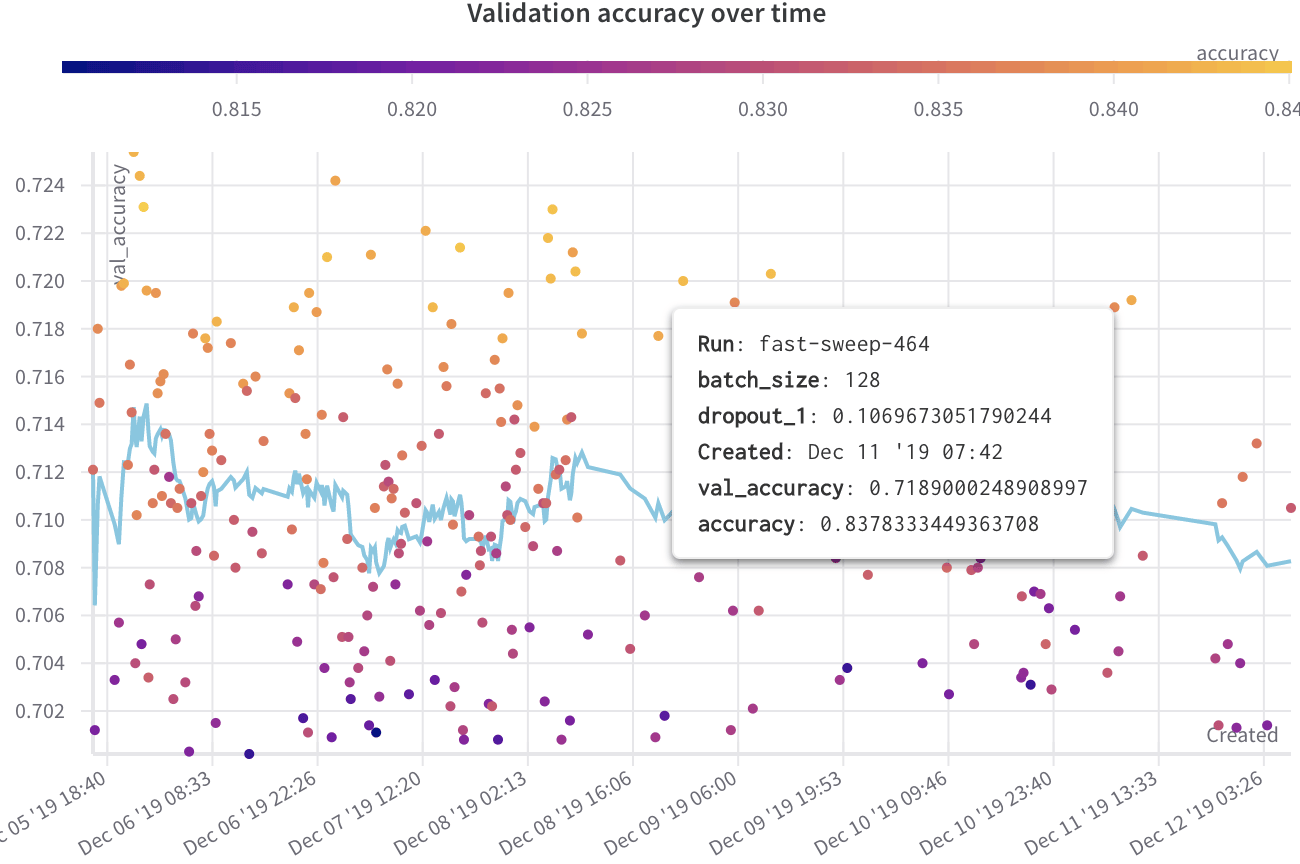
以下の例は、数週間にわたる実験において、異なるモデルの検証精度を表示する散布図です。ツールチップには、バッチサイズ、dropout、軸の値が含まれます。また、検証精度の移動平均を示す線も表示されます。
[実際の例を見る →](https://app.wandb.ai/l2k2/l2k/reports?view=carey%2FScatter%20Plot)
## 散布図を作成する
W\&B UIで散布図を作成するには、次の手順に従います。
1. **Workspaces** タブにアクセスします。
2. **Charts** パネルで、**アクション ()** メニューをクリックします。
3. ポップアップメニューから **Add panels** を選択します。
4. **Add panels** メニューで、**Scatter plot** を選択します。
5. `x` 軸と `y` 軸に、表示したいデータがプロットされるよう設定します。必要に応じて、各軸の最小値と最大値を設定するか、`z` 軸を追加します。
6. **Apply** をクリックして散布図を作成します。
新しい散布図が **Charts** パネルに表示され、設定したデータが示されます。
## フロンティア ラインの表示オプション
散布図の *フロンティア ライン* とは、プロット内のデータについて、その時点までに確認されている Y 軸の最大値と最小値を結ぶ線です。フロンティアを強調するために、この線と周囲の点の見え方は、プロット設定で調整できます。
フロンティア ラインの表示オプションを設定するには、次の手順に従います。
1. 散布図パネルにカーソルを合わせ、歯車アイコンをクリックしてパネル設定ドロワーを開きます。
2. **Annotations** タブを選択します。
3. オプションを設定します。
* **Show run labels**: run 名またはグループ名のラベルを表示するかどうかを切り替えます。
* **Dim non-frontier points**: フロンティア ライン上にない点を薄く表示して、フロンティアを目立たせるかどうかを切り替えます。
4. **Apply** をクリックして変更を保存します。
散布図が更新され、選択したアノテーションが反映されます。
## 参照線の表示オプション
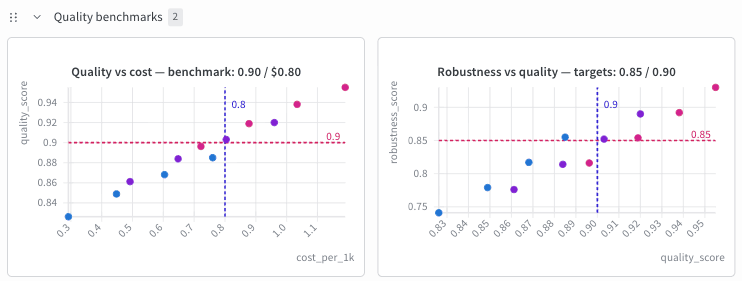
\_参照線\_は、X 軸または Y 軸上の固定された数値の位置に描画される、水平または垂直の破線です。参照線を使用して、チャート上のしきい値、ベンチマーク、または目標値を示します。
参照線を設定するには:
1. 散布図パネルにカーソルを合わせ、歯車アイコンをクリックしてパネル設定ドロワーを開きます。
2. **Reference lines** タブを選択します。
3. **Add reference line** をクリックします。
4. 線を設定します。
* 色を選択するには、色見本をクリックします。
* ドロップダウンから **X axis** または **Y axis** を選択します。
* 軸上のその位置に線を描画する数値を入力します。
* 任意でラベルを入力します。
5. さらに線を追加するには、この操作を繰り返します。**Add reference line** の横のカウンターに、最大数のうち使用済みの数が表示されます。
6. **Apply** をクリックして変更を保存します。
散布図が更新され、参照線の設定が反映されます。
参照線を削除するには、その行の閉じる () ボタンをクリックします。
 参照線には、次の動作と制限があります。
* プロットごとに最大 5 本の参照線を追加できます。軸ごとに 5 本ではなく、両方の軸を合わせて 5 本です。
* 参照線を使用できるのは数値軸のみです。時間ベースの軸では使用できません。軸のドロップダウンには、条件を満たす軸のみが表示されます。X 軸と Y 軸のどちらも数値軸でない場合、**Reference lines** タブには `Reference lines require a numeric X or Y axis.` と表示され、線を追加できません。
* 対数スケールの軸では、参照線の値は 0 より大きい必要があります。
* 各線は、指定した色の破線として描画されます。デフォルトの色はティールです。
* チャート上の線のラベルには、値の後にラベルテキストが表示されます。例: `0.9 - Quality target`。ラベルを空のままにすると、チャートには値のみが表示されます。チャートではこの組み合わせたラベルが 35 文字で切り詰められますが、パネル設定には完全なラベルが保持されます。
* 線が近接している場合、W\&B はラベルが重ならないように自動的にずらして配置します。
参照線には、次の動作と制限があります。
* プロットごとに最大 5 本の参照線を追加できます。軸ごとに 5 本ではなく、両方の軸を合わせて 5 本です。
* 参照線を使用できるのは数値軸のみです。時間ベースの軸では使用できません。軸のドロップダウンには、条件を満たす軸のみが表示されます。X 軸と Y 軸のどちらも数値軸でない場合、**Reference lines** タブには `Reference lines require a numeric X or Y axis.` と表示され、線を追加できません。
* 対数スケールの軸では、参照線の値は 0 より大きい必要があります。
* 各線は、指定した色の破線として描画されます。デフォルトの色はティールです。
* チャート上の線のラベルには、値の後にラベルテキストが表示されます。例: `0.9 - Quality target`。ラベルを空のままにすると、チャートには値のみが表示されます。チャートではこの組み合わせたラベルが 35 文字で切り詰められますが、パネル設定には完全なラベルが保持されます。
* 線が近接している場合、W\&B はラベルが重ならないように自動的にずらして配置します。