> ## Documentation Index
> Fetch the complete documentation index at: https://wb-21fd5541-update-reference-docs-60.mintlify.site/llms.txt
> Use this file to discover all available pages before exploring further.
# 산점도
> W&B에서 산점도를 만들고 사용자 지정하여 run을 비교하고 실험 메트릭 간의 관계를 시각화합니다.
W\&B에서 산점도를 사용해 run을 비교하고 실험 메트릭 간의 관계를 시각화하세요. 산점도를 사용하면 여러 run에서 추세, 이상치, 트레이드오프를 파악할 수 있어 하이퍼파라미터를 조정하거나 모델 변형을 비교할 때 유용합니다.
## 사용 사례
산점도를 사용해 여러 run을 비교하고 실험 성능을 시각화할 수 있습니다. 산점도로 다음을 수행할 수 있습니다:
* 최솟값, 최댓값, 평균값 선을 그립니다.
* 메타데이터 툴팁을 사용자 지정합니다.
* 점의 색상을 제어합니다.
* 축 범위를 조정합니다.
* 축에 로그 스케일을 사용합니다.
* **프런티어 라인**과 관련 점의 레이블 지정 방식과 강조 방식을 설정합니다. [프런티어 라인 표시 옵션](#frontier-line-display-options)을 참조하세요.
* 축의 임곗값 또는 목표 값을 표시하기 위해 **참조선**을 추가합니다. [참조선 표시 옵션](#reference-line-display-options)을 참조하세요.
## 예시
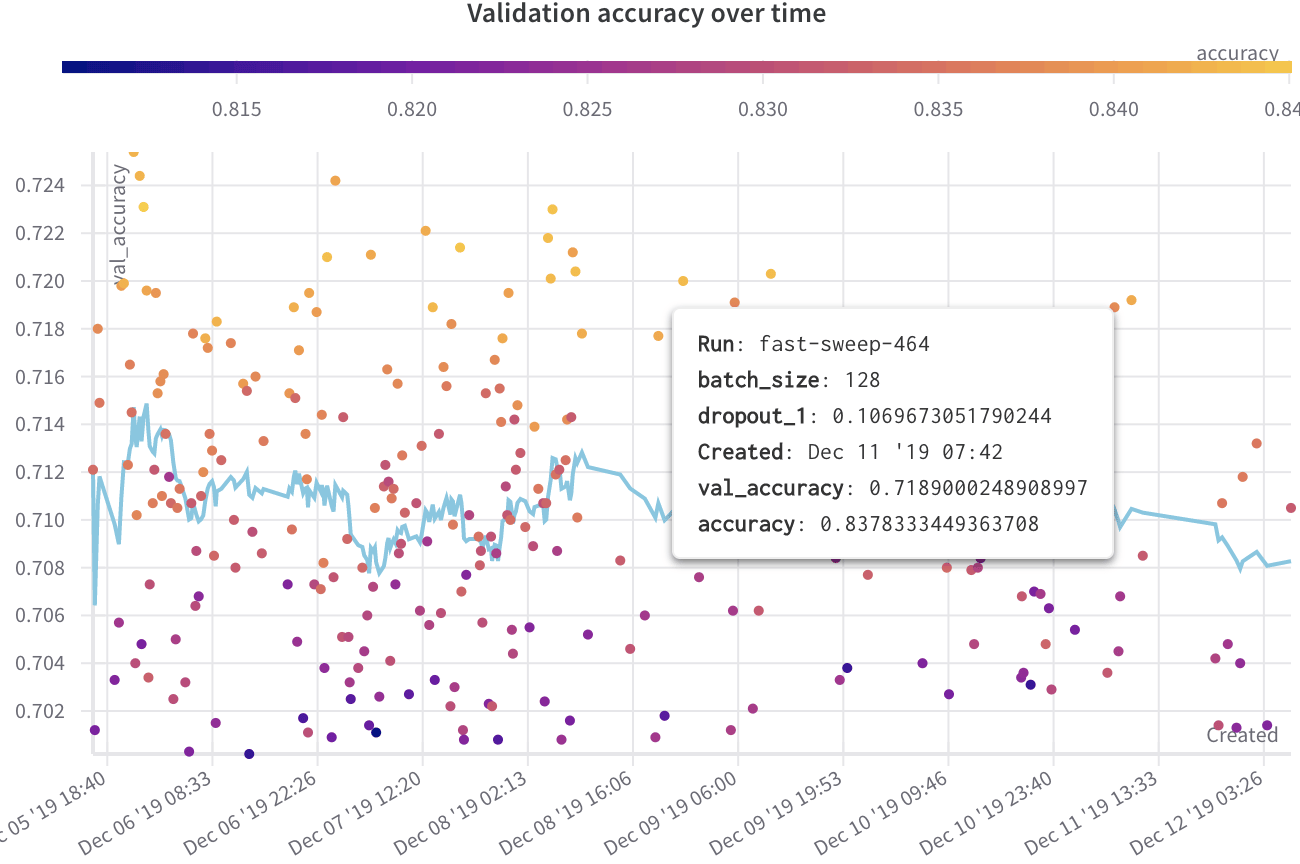
다음 예시는 여러 주에 걸쳐 진행한 실험에서 서로 다른 모델의 검증 정확도를 표시하는 산점도를 보여줍니다. 툴팁에는 배치 크기, dropout, 축 값이 포함됩니다. 또한 검증 정확도의 이동 평균을 나타내는 선도 표시됩니다.
[실시간 예시 보기 →](https://app.wandb.ai/l2k2/l2k/reports?view=carey%2FScatter%20Plot)
## 산점도 만들기
W\&B UI에서 산점도를 만들려면 다음 단계를 따르세요.
1. **Workspaces** 탭으로 이동합니다.
2. **Charts** 패널에서 **액션 ()** 메뉴를 클릭합니다.
3. 팝업 메뉴에서 **Add panels**를 선택합니다.
4. **Add panels** 메뉴에서 **산점도**를 선택합니다.
5. 확인하려는 데이터를 표시하도록 `x`축과 `y`축을 설정합니다. 필요에 따라 각 축의 최댓값과 최솟값 범위를 설정하거나 `z`축을 추가할 수 있습니다.
6. **Apply**를 클릭해 산점도를 만듭니다.
새 산점도가 **Charts** 패널에 나타나며, 설정한 데이터를 표시합니다.
## 프런티어 라인 표시 옵션
산점도의 *프런티어 라인* 은 플롯 데이터에서 지금까지 관측된 가장 높은 Y-axis 값과 가장 낮은 Y-axis 값을 연결하는 선입니다. 플롯 설정에서 프런티어가 더 두드러지도록 이 선과 주변 포인트가 어떻게 표시되는지 조정할 수 있습니다.
프런티어 라인 표시 옵션을 구성하려면 다음과 같이 하세요.
1. 산점도 패널에 마우스를 올린 다음, 톱니바퀴 아이콘을 클릭하여 패널 설정 드로어를 엽니다.
2. **Annotations** 탭을 선택합니다.
3. 옵션을 설정합니다:
* **Show run labels**: run name 또는 group name이 포함된 레이블을 표시할지 여부를 표시/숨기기합니다.
* **Dim non-frontier points**: 프런티어 라인 위에 있지 않은 포인트의 시각적 비중을 줄여 프런티어가 더 두드러지게 보이도록 할지 여부를 표시/숨기기합니다.
4. 변경 사항을 저장하려면 **Apply**를 클릭합니다.
산점도가 annotation 선택 사항을 반영하여 업데이트됩니다.
## 참조선 표시 옵션
\_참조선\_은 X축 또는 Y축의 특정 숫자 값에 그리는 가로 또는 세로 점선입니다. 참조선을 사용하여 플롯에 임곗값, 벤치마크 또는 목표 값을 표시하세요.
참조선을 설정하려면 다음 단계를 따르세요.
1. 산점도 패널에 마우스를 올린 다음 톱니바퀴 아이콘을 클릭하여 패널 설정 패널을 엽니다.
2. **Reference lines** 탭을 선택합니다.
3. **Add reference line**을 클릭합니다.
4. 선을 설정합니다.
* 색상을 선택하려면 색상 견본을 클릭합니다.
* 드롭다운에서 **X axis** 또는 **Y axis**를 선택합니다.
* 축의 해당 지점에 선을 그릴 숫자 값을 입력합니다.
* 선택 사항: 레이블을 입력합니다.
5. 반복하여 선을 더 추가합니다. **Add reference line** 옆의 카운터에 최대 개수 중 현재 사용한 개수가 표시됩니다.
6. 변경 사항을 저장하려면 **Apply**를 클릭합니다.
산점도는 참조선 설정을 반영하여 업데이트됩니다.
참조선을 제거하려면 해당 행의 닫기() 버튼을 클릭합니다.
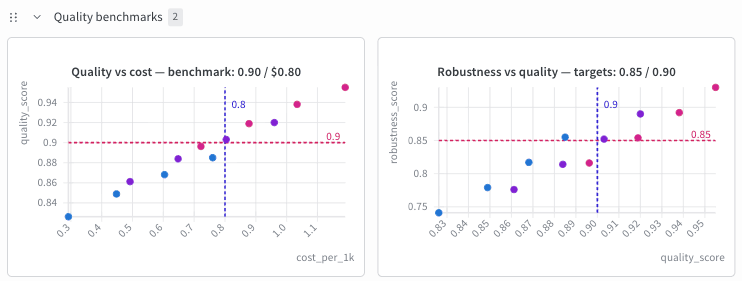 참조선에는 다음 동작 및 제한 사항이 적용됩니다.
* 플롯당 최대 5개의 참조선을 추가할 수 있습니다. 축마다 5개가 아니라 두 축을 합산하여 계산됩니다.
* 숫자 축만 참조선을 지원합니다. 시간 기반 축은 지원하지 않습니다. 축 드롭다운에는 조건을 충족하는 축만 표시됩니다. X축과 Y축 모두 숫자 축이 아닌 경우 **Reference lines** 탭에 `Reference lines require a numeric X or Y axis.`가 표시되며 선을 추가할 수 없습니다.
* 로그 스케일을 사용하는 축에서는 참조선 값이 0보다 커야 합니다.
* 각 선은 지정된 색상의 점선으로 렌더링됩니다. 기본 색상은 teal입니다.
* 차트 내 선 레이블에는 값 뒤에 레이블 텍스트가 표시됩니다. 예: `0.9 - Quality target`. 레이블을 비워 두면 차트에는 값만 표시됩니다. 차트는 이 결합된 레이블을 35자로 자르지만, 전체 레이블은 패널 설정에 유지됩니다.
* 선들이 서로 가까이 있으면 W\&B가 레이블이 겹치지 않도록 자동으로 엇갈리게 배치합니다.
참조선에는 다음 동작 및 제한 사항이 적용됩니다.
* 플롯당 최대 5개의 참조선을 추가할 수 있습니다. 축마다 5개가 아니라 두 축을 합산하여 계산됩니다.
* 숫자 축만 참조선을 지원합니다. 시간 기반 축은 지원하지 않습니다. 축 드롭다운에는 조건을 충족하는 축만 표시됩니다. X축과 Y축 모두 숫자 축이 아닌 경우 **Reference lines** 탭에 `Reference lines require a numeric X or Y axis.`가 표시되며 선을 추가할 수 없습니다.
* 로그 스케일을 사용하는 축에서는 참조선 값이 0보다 커야 합니다.
* 각 선은 지정된 색상의 점선으로 렌더링됩니다. 기본 색상은 teal입니다.
* 차트 내 선 레이블에는 값 뒤에 레이블 텍스트가 표시됩니다. 예: `0.9 - Quality target`. 레이블을 비워 두면 차트에는 값만 표시됩니다. 차트는 이 결합된 레이블을 35자로 자르지만, 전체 레이블은 패널 설정에 유지됩니다.
* 선들이 서로 가까이 있으면 W\&B가 레이블이 겹치지 않도록 자동으로 엇갈리게 배치합니다.