

Cas d’usage
- Affichez des lignes pour les valeurs minimales, maximales et moyennes.
- Personnalisez les infobulles des métadonnées.
- Définissez la couleur des points.
- Ajustez les plages des axes.
- Utilisez une échelle logarithmique pour les axes.
- Configurez la façon dont la ligne frontière et les points associés sont étiquetés et mis en évidence. Voir Options d’affichage de la ligne frontière.
- Ajoutez des lignes de référence pour marquer des seuils ou des valeurs cibles sur un axe. Voir Options d’affichage des lignes de référence.
Exemple
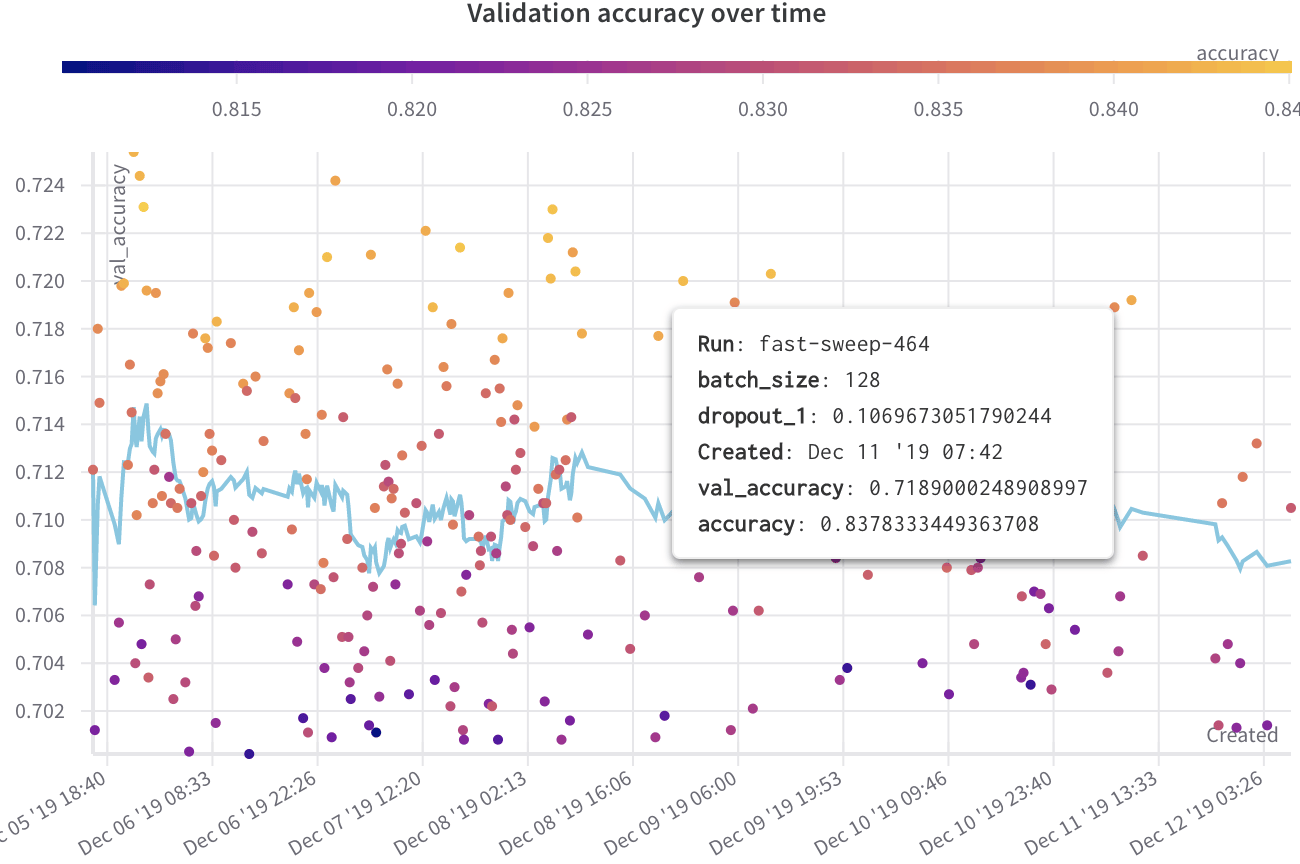
Créer un nuage de points
- Accédez à l’onglet Workspaces.
- Dans le panneau Charts, cliquez sur le menu d’action ().
- Dans le menu contextuel, sélectionnez Add panels.
- Dans le menu Add panels, sélectionnez Scatter plot.
- Définissez les axes
xetypour tracer les données que vous souhaitez afficher. Vous pouvez également définir des valeurs minimale et maximale pour vos axes ou ajouter un axez. - Cliquez sur Apply pour créer le nuage de points.
Options d’affichage de la ligne frontière
- Survolez le panneau du nuage de points, puis cliquez sur l’icône d’engrenage pour ouvrir le volet latéral des paramètres du panneau.
- Sélectionnez l’onglet Annotations.
- Définissez les options :
- Show run labels : Basculez l’affichage d’une étiquette contenant le nom du run ou du groupe.
- Dim non-frontier points : Basculez l’atténuation visuelle des points qui ne se trouvent pas sur la ligne frontière afin de mieux faire ressortir celle-ci.
- Cliquez sur Apply pour enregistrer vos modifications.
Options d’affichage des lignes de référence
- Survolez le panneau du nuage de points, puis cliquez sur l’icône d’engrenage pour ouvrir le volet latéral des paramètres du panneau.
- Sélectionnez l’onglet Lignes de référence.
- Cliquez sur Ajouter une ligne de référence.
- Configurez la ligne :
- Pour choisir une couleur, cliquez sur l’échantillon de couleur.
- Sélectionnez Axe X ou Axe Y dans la liste déroulante.
- Saisissez une valeur numérique pour tracer la ligne à cet endroit sur l’axe.
- Facultatif : saisissez un libellé.
- Répétez l’opération pour ajouter d’autres lignes. Un compteur à côté de Ajouter une ligne de référence indique combien de lignes, sur le maximum autorisé, vous avez utilisées.
- Cliquez sur Appliquer pour enregistrer vos modifications.
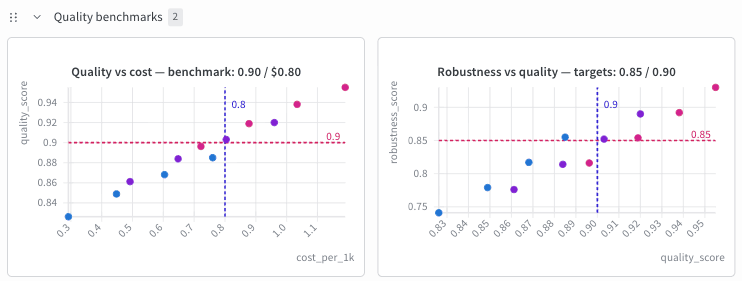
- Vous pouvez ajouter au maximum cinq lignes de référence par graphique, tous axes confondus, et non cinq par axe.
- Seuls les axes numériques prennent en charge les lignes de référence. Les axes temporels ne les prennent pas en charge. La liste déroulante des axes répertorie uniquement les axes admissibles. Si ni l’axe X ni l’axe Y n’est numérique, l’onglet Lignes de référence affiche
Reference lines require a numeric X or Y axis.et vous ne pouvez pas ajouter de ligne. - Sur un axe utilisant une échelle logarithmique, la valeur d’une ligne de référence doit être supérieure à zéro.
- Chaque ligne s’affiche sous forme de ligne pointillée dans la couleur qui lui est attribuée. La couleur par défaut est sarcelle.
- Le libellé de la ligne sur le graphique affiche la valeur suivie du texte du libellé, par exemple
0.9 - Quality target. Si vous laissez le libellé vide, le graphique affiche uniquement la valeur. Le graphique tronque ce libellé combiné à 35 caractères et conserve le libellé complet dans la configuration du panneau. - Lorsque les lignes sont proches les unes des autres, W&B décale automatiquement leurs libellés afin qu’ils ne se chevauchent pas.