

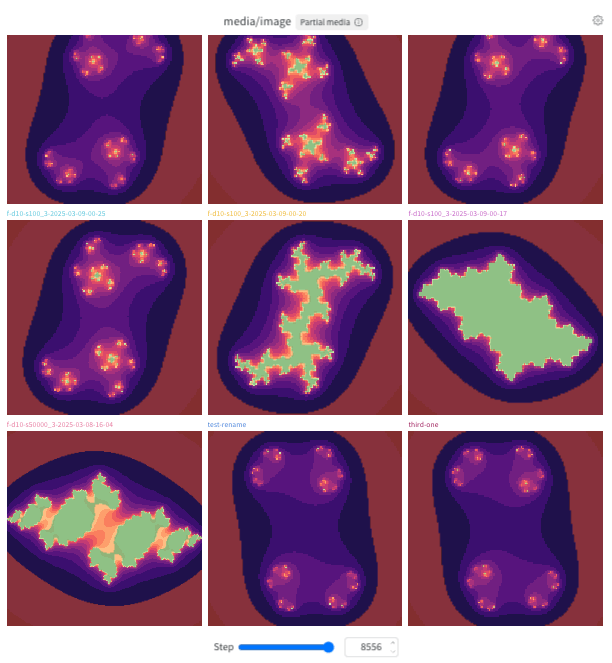
미디어 패널 추가
- 섹션의 액션 () 메뉴를 열고 Add panels를 선택합니다.
- Media를 펼칩니다.
- 3D 객체, 이미지, 비디오 또는 오디오를 선택합니다.
- 패널을 설정한 후 Apply를 선택합니다.
패널을 추가하는 다른 방법은 수동으로 패널 추가를 참조하세요.
미디어 패널 구성하기
표시
뷰어 설정
- 패널 제목: 패널 제목을 지정합니다.
- 패널 모드: 미디어 패널의 레이아웃을 지정합니다. 다음 모드 중에서 선택합니다.
- 갤러리(기본값): 열 수와 그리드에서 run, step 또는 index별로 하나의 항목을 표시할지 여부를 지정합니다. 다른 옵션을 선택하지 않으면 run별로 하나의 항목이 표시됩니다.
- 그리드: 열 수, x축, y축을 지정합니다. 기본 x축은 로그 단계이고 기본 y축은 Run입니다.
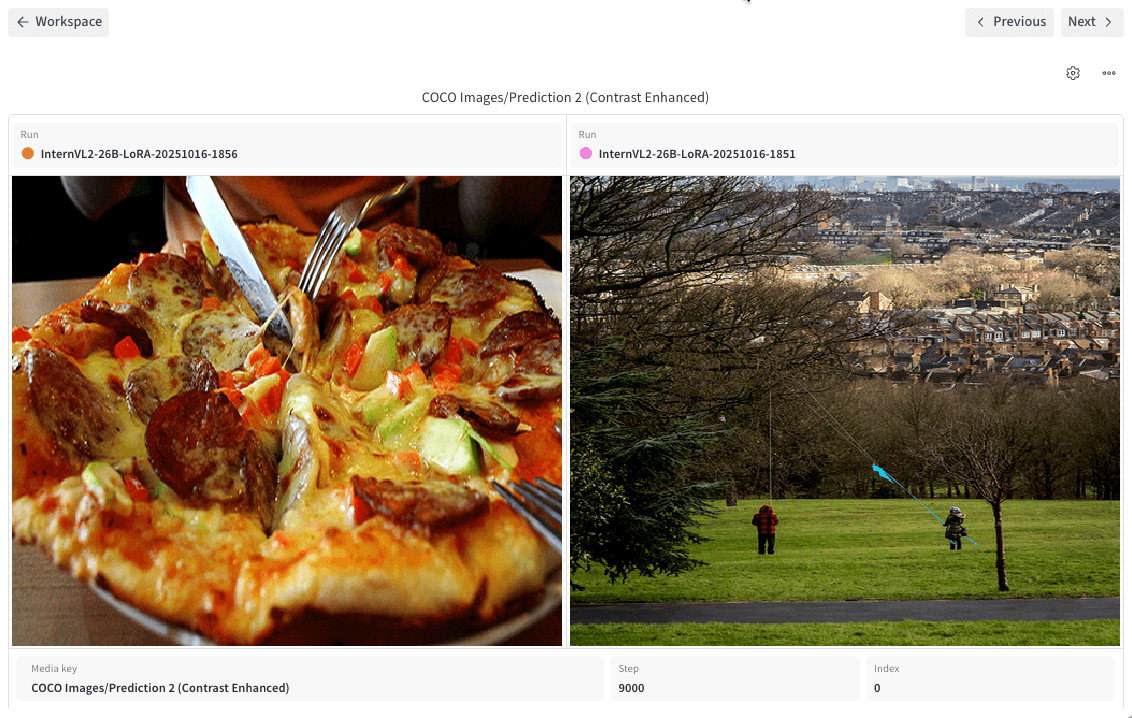
- 비교: 최대 4개의 미디어 항목을 나란히 비교합니다. 필요에 따라 step 또는 index별로 항목을 펼쳐 표시할 수 있습니다. 자세한 내용은 Compare mode를 참조하세요.
- 미디어 키: 표시할 이미지, 비디오 또는 기타 미디어가 포함된 로깅된 W&B 필드를 지정합니다.
- 슬라이더 키: 패널의 step 슬라이더에 사용할 키를 지정합니다. 기본값은 Step입니다.
모양
- 이미지 부드럽게 처리: 이미지가 더 자연스럽게 보이도록 부드럽게 처리합니다.
- Snap to step: 표시하거나 숨깁니다. 활성화하면 스테퍼가 Stride length만큼 이동한 후 다음 기존 step으로 이동합니다. 비활성화하면 기존 step과 일치하지 않더라도 Stride length만큼 이동합니다.
- Stride length: 비디오 재생 중 왼쪽 및 오른쪽(빼기 및 더하기 버튼)을 사용할 때마다 이동할 step 수를 지정합니다. 이 설정은 비디오 미디어 패널에서만 사용할 수 있습니다.
- Video seek step: 비디오 재생 중 왼쪽 및 오른쪽(빼기 및 더하기 버튼)을 사용할 때 앞으로 또는 뒤로 건너뛸 시간을 지정합니다. 이 설정은 비디오 미디어 패널에서만 사용할 수 있습니다.
Sync
비디오 재생 동기화
- 비디오 자동 재생: 워크스페이스 또는 패널을 열면 비디오가 자동으로 재생됩니다.
- 비디오 반복 재생: 재생이 끝나면 비디오를 자동으로 다시 재생합니다.
Layout
그리드 및 구성
- 열 수: 패널에 표시할 열의 수를 지정합니다.
- 열 콘텐츠: 열 간에 달라지는 차원을 지정합니다.
- Run: 각 열은 서로 다른 run을 나타냅니다.
- 로그 단계: 각 열은 run 내의 서로 다른 로깅 단계를 나타냅니다.
- 예시 인덱스: 각 열은 로깅된 미디어의 서로 다른 인덱스를 나타냅니다. 예를 들어 [
img0,img1,img2]를 로깅하면 각 열은 인덱스 0, 1, 2를 나타냅니다.
- 포함할 최대 run 수: 패널에 표시할 최대 run 수를 지정합니다.
- 미디어 표시 제한: 각 run에 대해 표시할 미디어 항목 수를 지정합니다.
- 모두 표시: 각 run에 로깅된 모든 미디어 항목을 표시합니다.
- 미디어 제한: 각 run에 표시할 미디어 항목 수를 제한합니다. 표시할 최대 항목 수를 지정합니다.
맞춤 및 정렬
- 이미지
- 비디오
- 3D 객체
Image fit and resolution 설정에서 패널에 이미지를 표시하는 방식을 선택하세요. 사용 가능한 옵션은 배포 유형에 따라 다릅니다.W&B Multi-tenant Cloud의 경우:
이 설정은 비교 모드에서는 적용되지 않습니다.
- Thumbnails(기본값): 더 빠르게 로드할 수 있도록 작은 미리보기를 로드합니다. W&B는 썸네일이 패널에 맞도록 크기를 조정합니다.
- Original image: 전체 해상도 이미지를 로드하고 패널에 맞도록 크기를 조정합니다.
- Default(기본값): 선택한 패널 모드의 기본 이미지 크기를 사용합니다.
- 사용 가능한 공간에 맞춤: 전체 해상도 이미지 파일을 로드하고 패널을 채우도록 크기를 조정합니다. 표시 영역을 벗어나는 이미지 부분을 보려면 스크롤하세요.
- Original size: 로깅된 픽셀 크기로 전체 해상도 이미지 파일을 로드합니다. 표시 영역을 벗어나는 이미지 부분을 보려면 스크롤하세요.
Multi-tenant Cloud에서는 패널에서 선택한 미디어 로드 옵션과 관계없이 전체 화면 뷰에서 항상 전체 해상도 이미지를 로드합니다.
오버레이
- 이름으로 오버레이를 검색하고 필터링합니다.
- 오버레이 색상을 사용자 지정합니다.
섹션의 모든 미디어 패널 구성
- 섹션의 톱니바퀴 아이콘을 클릭해 설정을 엽니다.
- Media settings를 클릭합니다.
- 나타나는 드로어에서 표시, Layout 또는 Sync 탭을 클릭해 섹션의 기본 미디어 설정을 구성합니다. 이미지, 비디오, 오디오, 3D 객체에 대한 설정을 구성할 수 있습니다. 표시되는 설정은 섹션의 현재 미디어 패널에 따라 달라집니다.
- Sync 탭을 클릭합니다.
- **키별 슬라이더 동기화 (Step)**를 켭니다.
워크스페이스의 모든 미디어 패널 구성하기
- 톱니바퀴 아이콘과 Settings 레이블이 있는 워크스페이스의 설정을 클릭합니다.
- Media settings를 클릭합니다.
- 표시되는 드로어에서 표시 또는 Layout 탭을 클릭해 워크스페이스의 기본 미디어 설정을 구성합니다. 이미지, 비디오, 오디오, 3D 객체에 대한 설정을 구성할 수 있습니다. 표시되는 설정은 워크스페이스의 현재 미디어 패널에 따라 달라집니다.
- Sync 탭을 클릭합니다.
- **키별 슬라이더 동기화 (Step)**를 켭니다.
Compare mode
- 새 체크포인트나 run이 기준선 또는 이전 체크포인트보다 더 나은 출력을 생성하는지 확인합니다.
- 현재 run을 동일한 step 또는 인덱스의 이미 검증된 체크포인트와 비교해 성능 회귀를 포착합니다.
- 레퍼런스 미디어와 생성된 미디어를 나란히 보면서 모델 출력을 정답 데이터와 비교해 검증합니다.
- 생성된 이미지나 비디오가 트레이닝 step에 따라, 또는 서로 다른 체크포인트나 run에 따라 어떻게 달라지는지 검토합니다.
- 워크스페이스에서 미디어 패널(이미지 또는 비디오용)을 엽니다.
- Panel mode를 Compare로 설정합니다.
- 열 수와 fan out 모드를 지정해 그리드의 크기와 밀도를 설정합니다. 최적의 그리드 구성은 run이 미디어를 로깅하는 방식에 따라 달라집니다.
- Number of columns: 각 행에 표시할 항목 수입니다.
1부터4까지 설정할 수 있습니다. - Fan out: 그리드의 각 행에 표시할 미디어 단위를 제어합니다. 최적의 설정은 run별 각 step에 로깅하는 미디어 수와, 빠르게 점검만 할지 아니면 심층 분석이 필요한지에 따라 달라집니다.
- None (기본값): fan-out을 적용하지 않습니다. 각 그리드 열은 하나의 run을 나타내고, 각 그리드 행은 로깅된 이미지 또는 비디오를 나타냅니다.
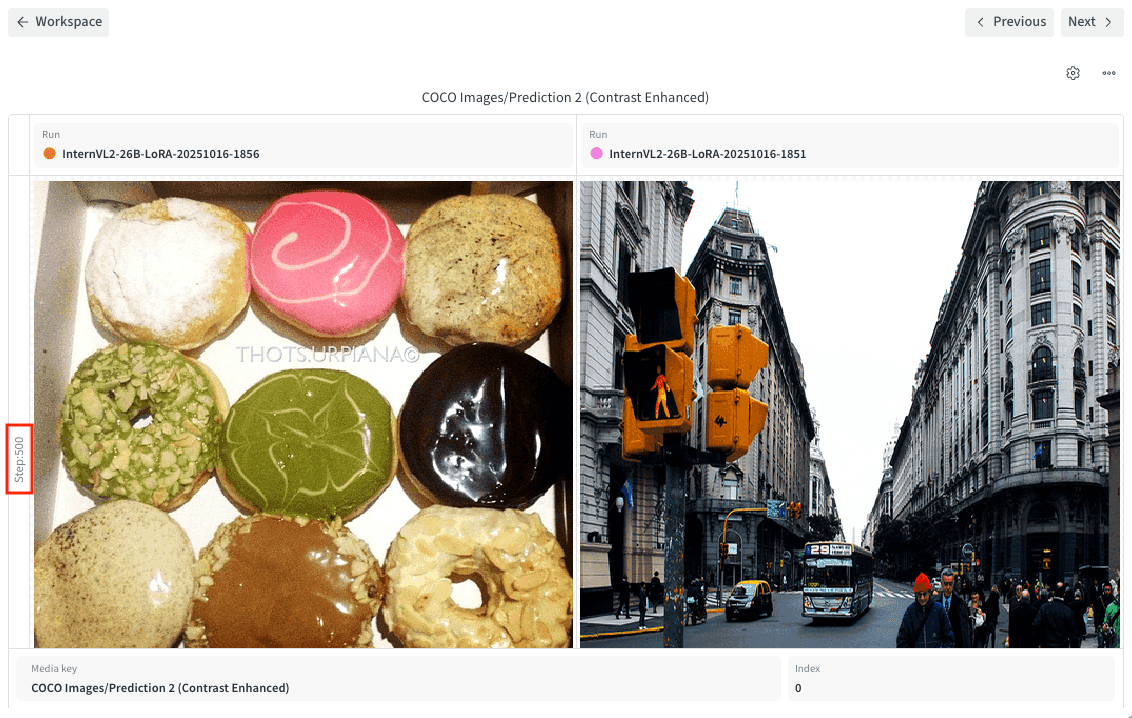
- Step: step 축을 따라 fan out합니다. 각 그리드 열은 하나의 run을 나타내고, 각 그리드 행은 run:step 조합에서 처음 로깅된 이미지 또는 비디오를 보여줍니다.
- Index: 인덱스 축을 따라 fan out하며, step마다 여러 항목을 로깅할 때 유용합니다(예:
run.log({"images": [img0, img1, img2, img3]})). 각 행 셀은 지정된 run:step:index 조합에서 로깅된 이미지 또는 비디오를 보여줍니다.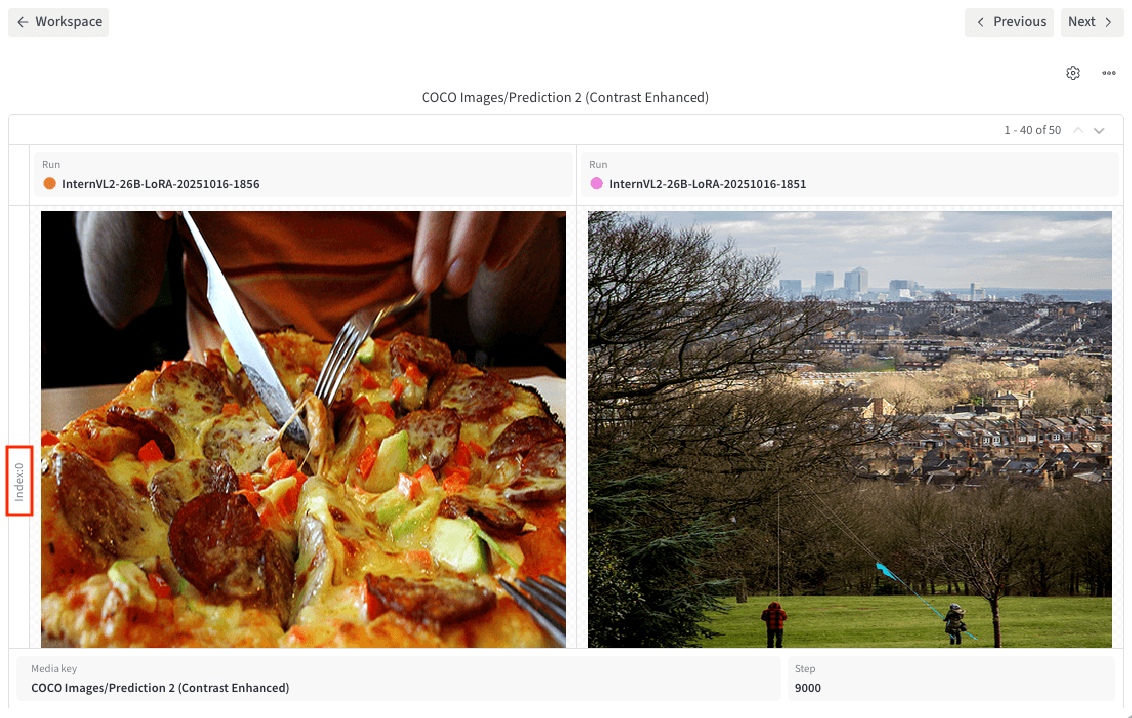
- None (기본값): fan-out을 적용하지 않습니다. 각 그리드 열은 하나의 run을 나타내고, 각 그리드 행은 로깅된 이미지 또는 비디오를 나타냅니다.
- Number of columns: 각 행에 표시할 항목 수입니다.
- 특정 변수가 단일 타일(Individual)에 영향을 줄지, 아니면 모든 타일(Linked)에 영향을 줄지 설정합니다.
- Media key: 기본값은 Linked입니다.
- Run: 기본값은 Individual입니다.
- Step: 기본값은 Linked입니다.
- Index: 기본값은 Linked입니다.
미디어 패널 사용하기
- 미디어 패널을 설정하려면 패널 위에 커서를 올린 다음 상단의 톱니바퀴 아이콘을 클릭합니다.
- 미디어 패널의 step 슬라이더를 이동하려면 Cmd + 왼쪽 또는 오른쪽 화살표 키(macOS) 또는 Ctrl + 왼쪽 또는 오른쪽 화살표 키(Windows or Linux)를 사용합니다. 섹션 또는 워크스페이스에서 키별 슬라이더 동기화가 켜져 있으면, 한 미디어 패널에서 step 슬라이더를 움직일 때 동일한 step 슬라이더 키를 사용하는 다른 미디어 패널의 step 슬라이더도 함께 이동합니다.
- 미디어 패널 상단의 스테퍼를 사용해 미디어 run을 차례대로 확인합니다. step 슬라이더를 이동하려면 UI 컨트롤을 사용합니다.
- 미디어 패널을 클릭하면 전체 화면 모드로 볼 수 있습니다. 전체 화면 모드를 종료하려면 패널 상단의 화살표 버튼을 클릭합니다.
- 전체 화면 모드를 종료하지 않고 섹션의 패널 사이를 이동하려면 패널 아래의 이전 및 다음 버튼 또는 왼쪽 및 오른쪽 화살표 키를 사용합니다.
- 이미지를 전체 화면 모드로 보는 동안 오른쪽 상단의 확대/축소 컨트롤을 클릭해 확대하거나 축소합니다. 기본적으로 이미지는 화면에 맞게 조정됩니다. 확대된 이미지는 클릭한 채 드래그해 이동할 수 있습니다. 키보드 단축키를 사용해 확대, 축소, 확대 비율 100%로 재설정 또는 화면에 맞춤도 할 수 있습니다. 키보드 단축키를 참조하세요.
- 세그멘테이션 마스크와 함께 로깅된 이미지의 경우 표시 방식을 사용자 지정하거나 각 항목을 켜거나 끌 수 있습니다. 패널 위에 커서를 올린 다음 아래쪽 톱니바퀴 아이콘을 클릭합니다.
- 바운딩 박스와 함께 로깅된 이미지 또는 포인트 클라우드의 경우 표시 방식을 사용자 지정하거나 각 항목을 켜거나 끌 수 있습니다. 패널 위에 커서를 올린 다음 아래쪽 톱니바퀴 아이콘을 클릭합니다.
- 미디어 컨트롤을 사용해 비디오를 재생, 일시 중지 또는 정지합니다. 왼쪽 및 오른쪽 화살표 키를 사용해 설정된 video seek step만큼 앞으로 또는 뒤로 건너뜁니다. 비디오 재생 동기화가 켜져 있으면 섹션의 모든 비디오가 동기화되어 재생됩니다. 비디오 반복 재생이 켜져 있으면 섹션의 비디오는 자동으로 다시 시작되어 중지할 때까지 계속 재생됩니다.